Kufu 貼文自動回覆教學
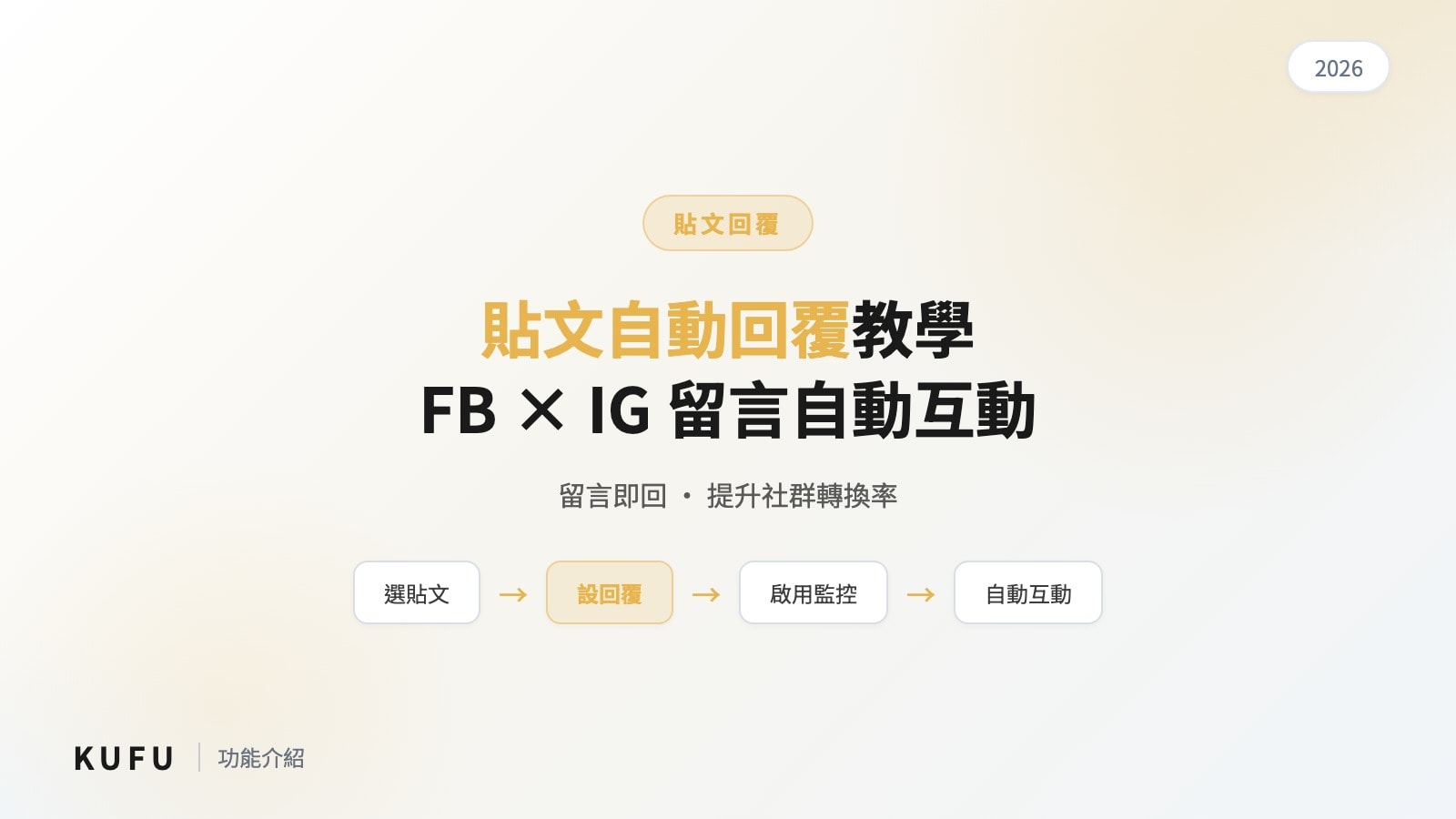
一、貼文自動回覆設定
1. 新增貼文自動回覆
左側選單【貼文自動回覆】➜ 右上【貼文自動回覆管理/新增】➜【新增設定】
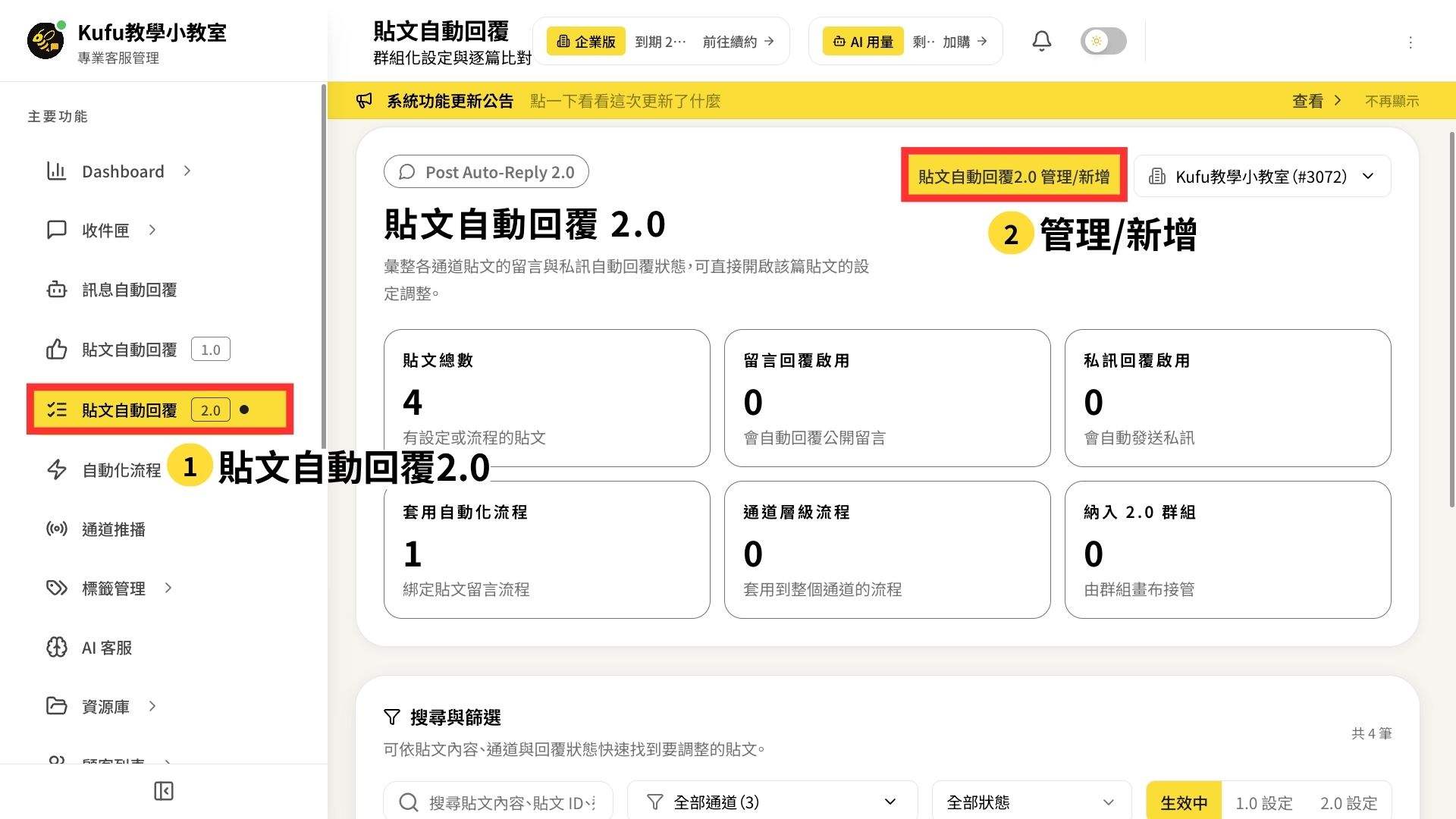
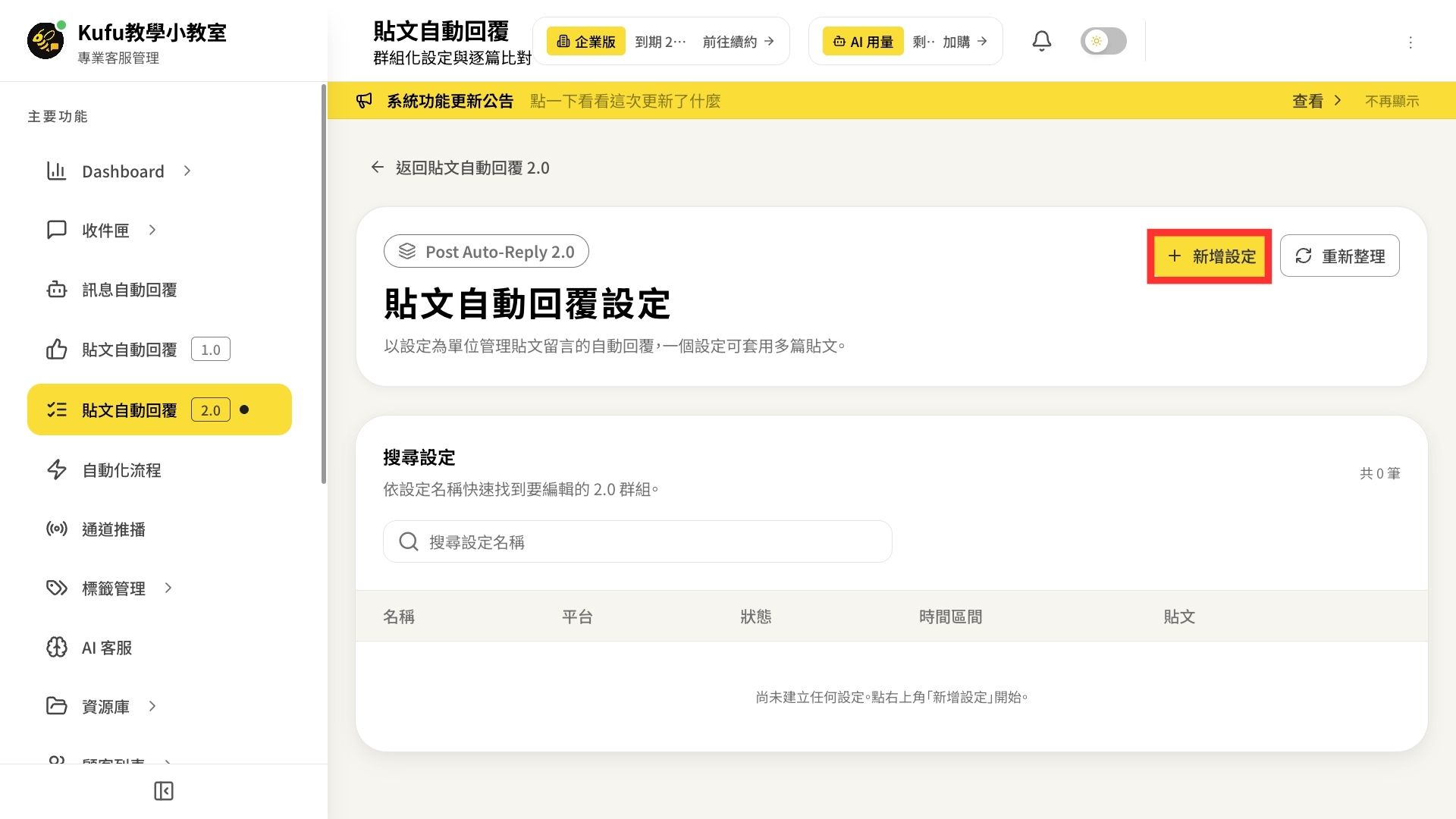
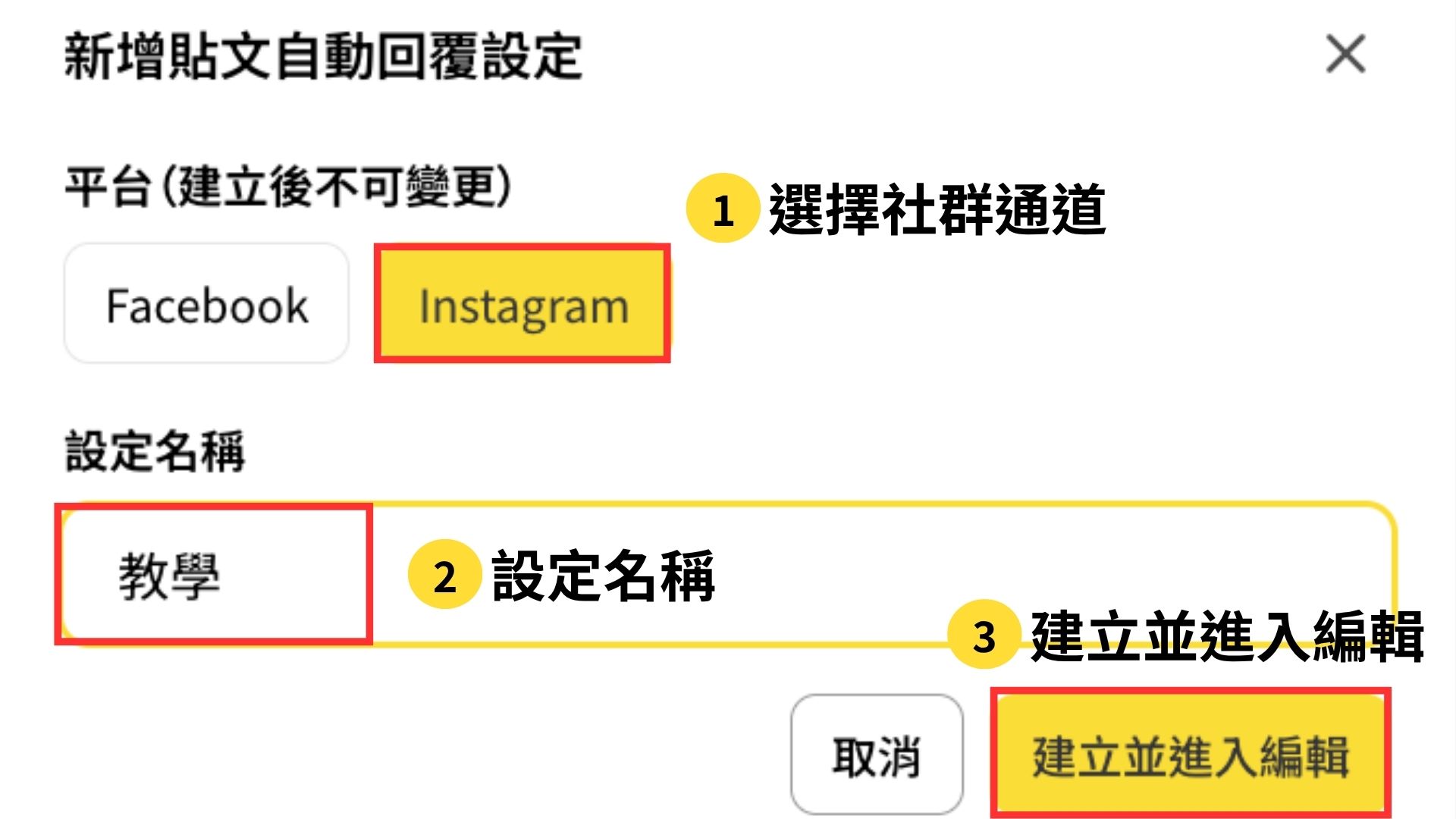
➜【選擇社群通道】➜ 設定名稱(建議設定活動名) ➜【建立並進入編輯】
*平台建立後不可更改
2. 設定觸發條件
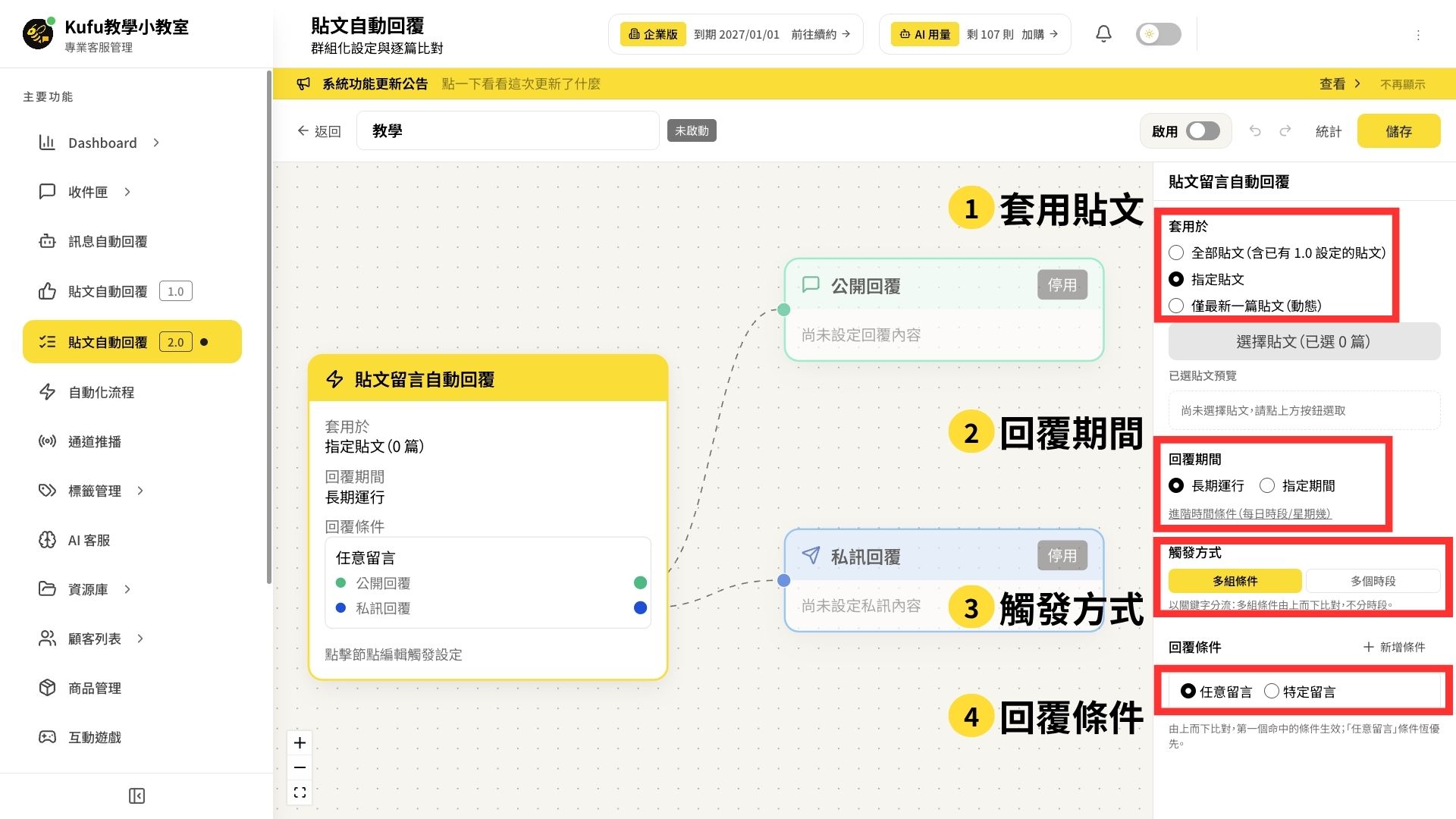
➜ 選擇套用【全部貼文】、【指定貼文】或【僅最新一篇貼文】
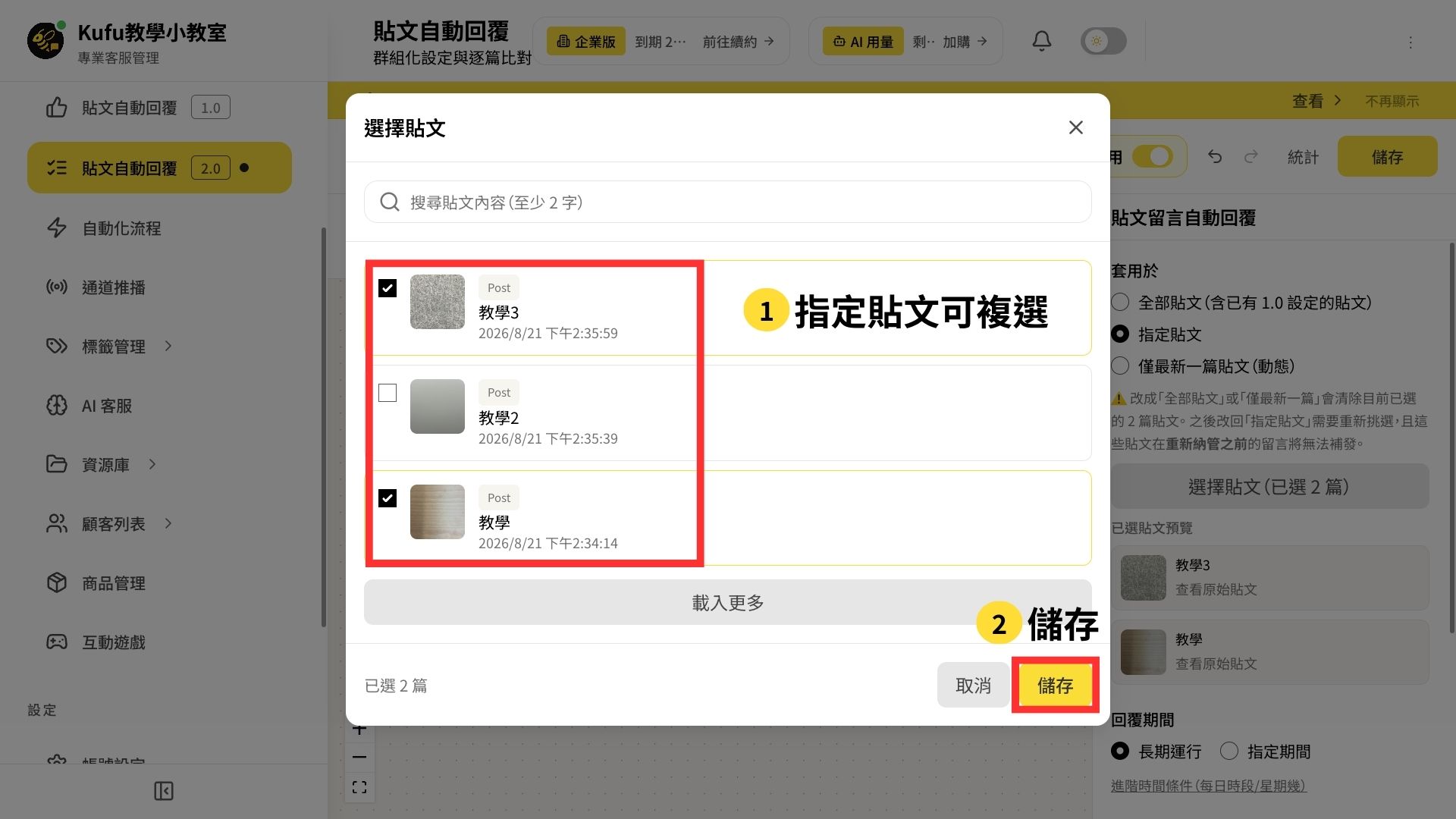
➜ 設置回覆期間【長期運行】或【指定期間】;展開【進階時間條件】可額外設定【每日時段】與【指定星期幾】
➜ 依需求自訂觸發方式【多組條件】或【多個時段】
- 【多組條件】:根據粉絲輸入的「不同關鍵字」,自動發送對應的回覆內容(不分時段全天比對)
-
【多個時段】:根據「粉絲留言的時間」,自動切換並發送不同的回覆內容(未設定的時間則不回覆)
➜ 回覆條件您可自由選擇【任意留言】或【特定留言】並建立關鍵字,您可以新增多組關鍵字。
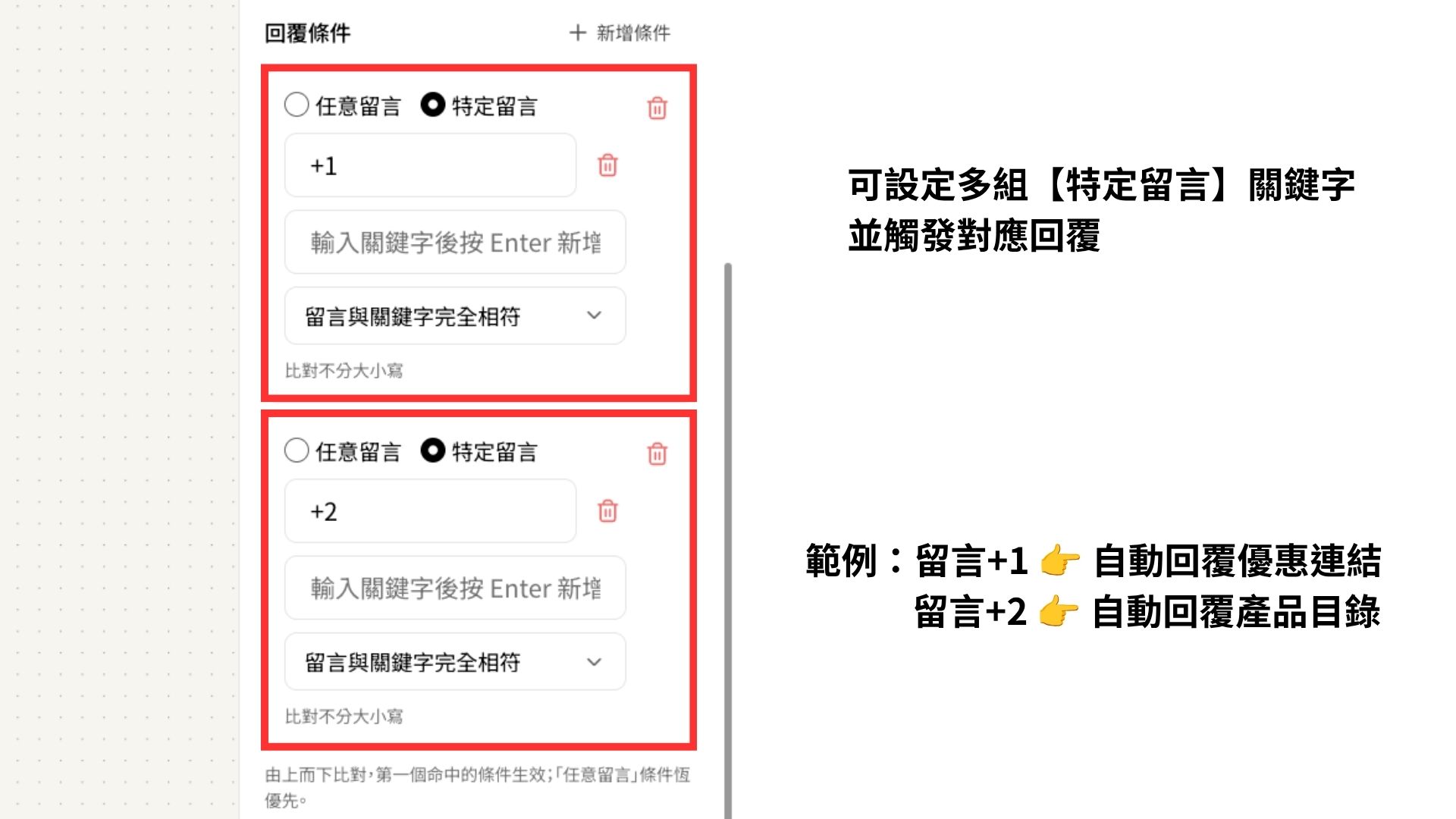
*若設置【任意留言】,系統將優先觸發它並忽略關鍵字設定
3. 自訂公開回覆
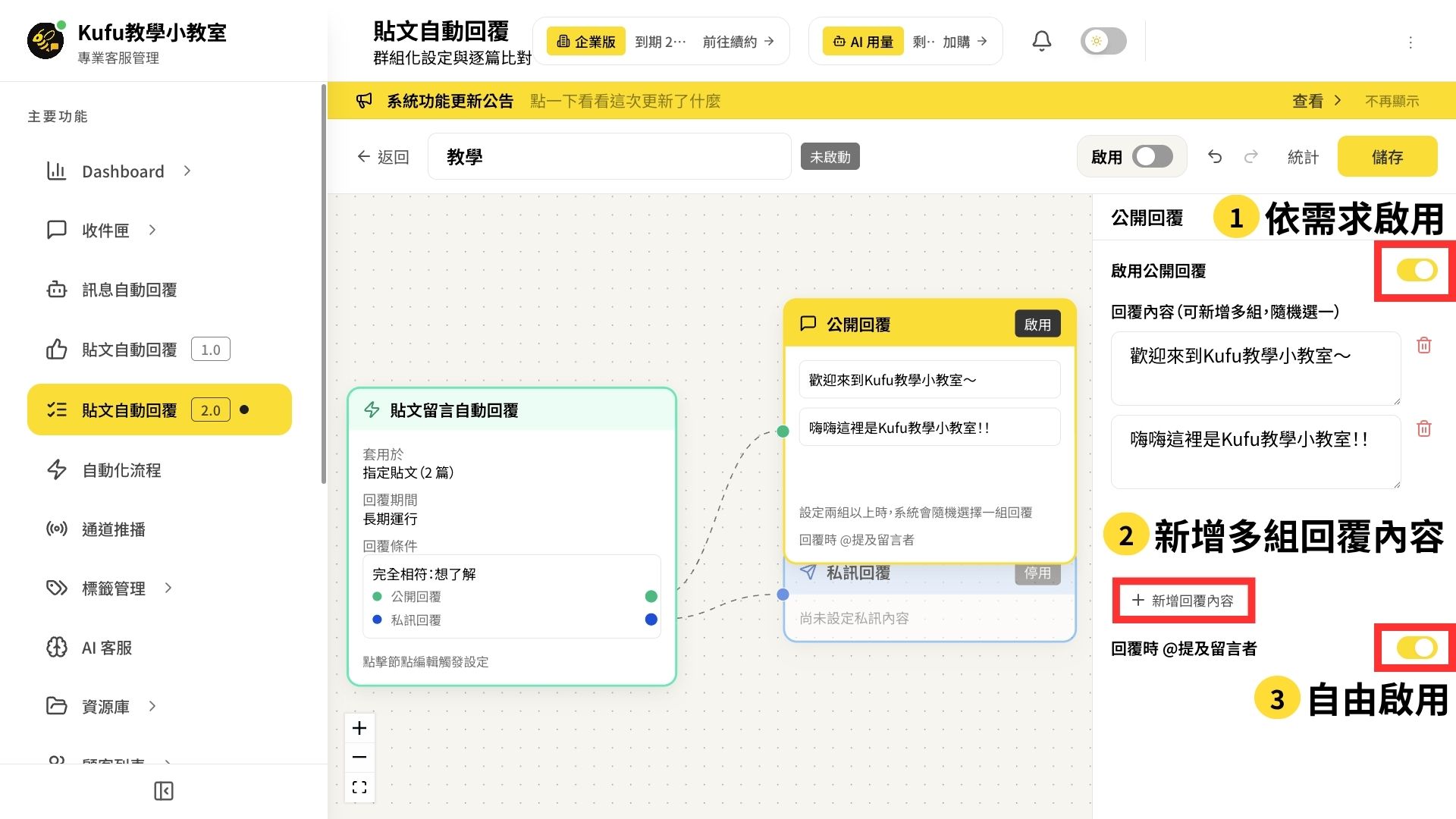
➜ 依需求開啟【公開回覆】並自訂回覆內容,建議您新增3組以上內容隨機自動回覆,以避免Meta判定重複留言後限制該功能運作。
4. 設定私訊自動回覆
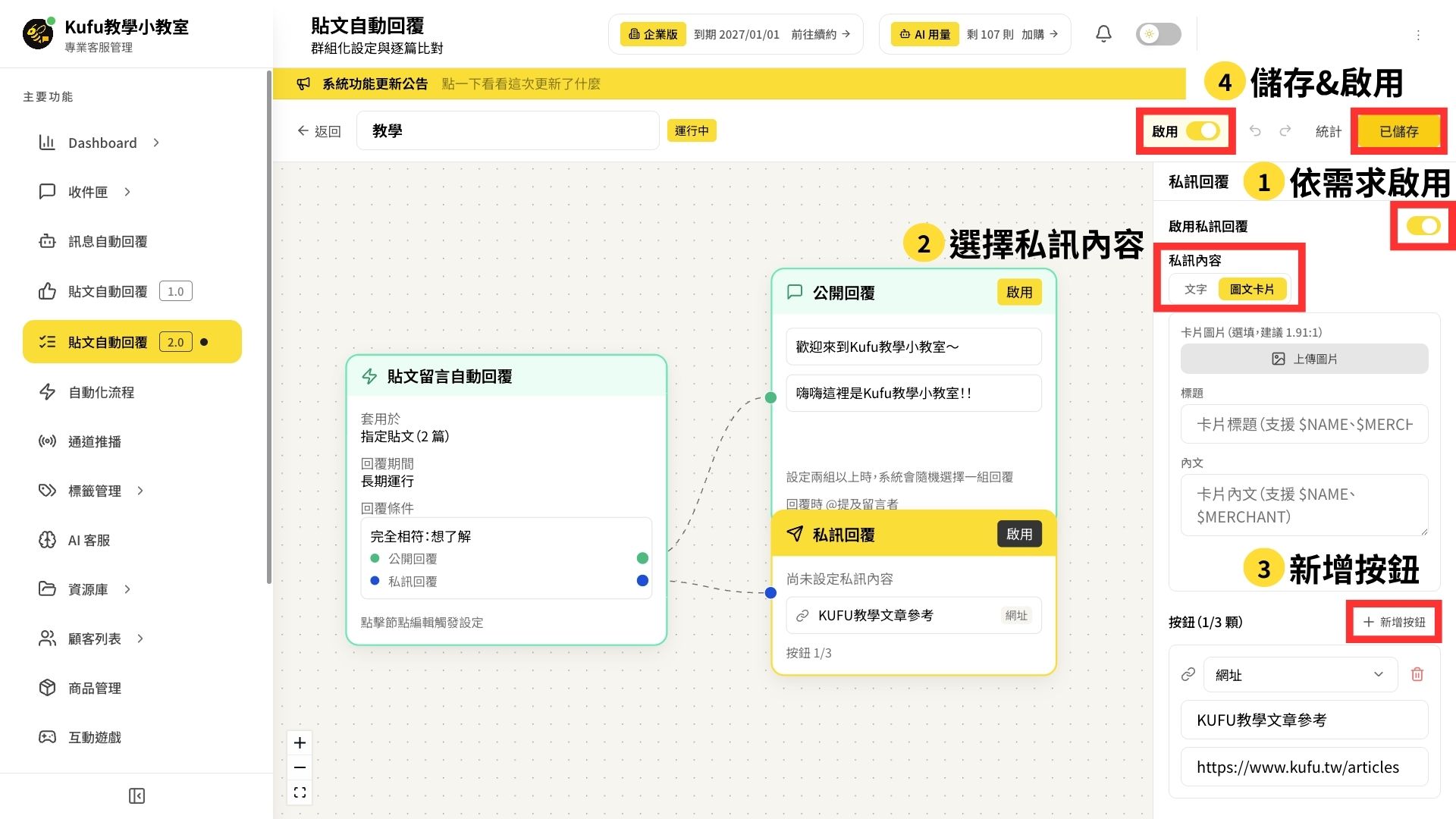
➜【私訊回覆】請依設定需求啟用 ➜ 私訊內容請選擇【文字】或【圖文卡片】➜ 若需設定【按鈕】可一併新增
➜ 請點擊上方【儲存】並【啟用】。若設定為草稿,點擊【儲存】後請立刻將【啟用】關閉。
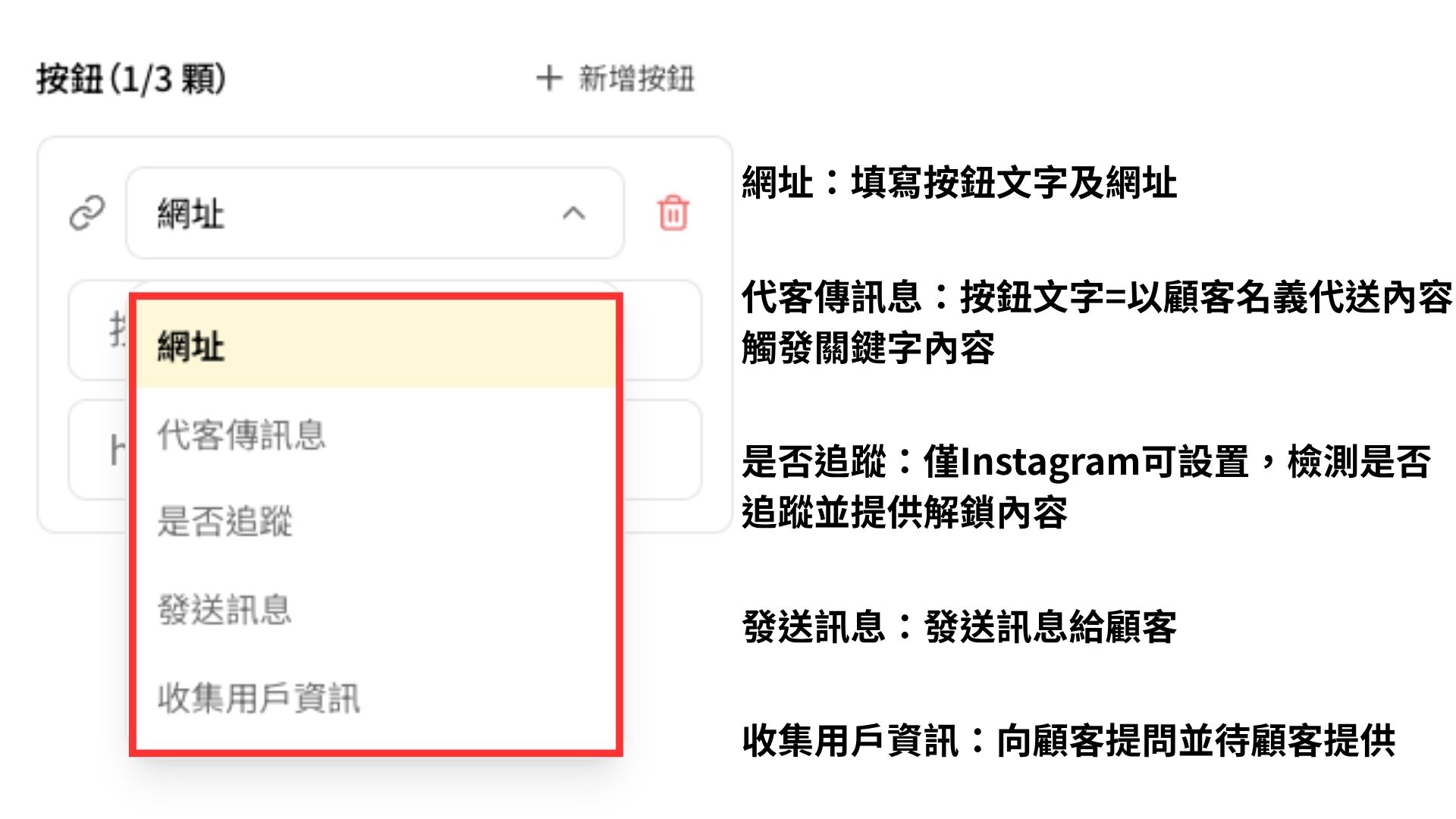
5. 五種按鈕
➜ 每則訊息最多 3 格按鈕
| 按鈕型別 | 顧客點擊結果 | 設定重點 |
|---|---|---|
| 網址 | 開啟你指定的連結 | 最單純。填按鈕文字與網址即可 |
| 代客傳訊息 | 以顧客的名義送出一段訊息,交給你既有的關鍵字自動回覆接手 | 按鈕文字就是代送內容。⚠️ 你必須已經有對應這段文字的關鍵字設定,否則顧客按了不會有任何回應 |
|
是否追蹤 (僅 Instagram) | 檢查有沒有追蹤你,決定給不給解鎖內容 | 會展開成「前往追蹤」+自訂文字兩顆,佔掉 2 格 |
| 發送訊息 | 送出你另外編好的下一則訊息 | 選了會自動長出一顆「發送訊息」節點,按面板上的黃色按鈕進去編輯 |
| 收集用戶資訊 | 開始問問題並等顧客回答 | 同上,會自動長出一顆「收集用戶回答」節點 |
*「3 格」不是「3 顆」。「是否追蹤」已佔 2 格,若使用它則僅能再放 1 顆按鈕。畫面上的計數器「按鈕 N/3」皆為格數。
6. 貼文自動回覆項目
|
節點 |
核心作用 |
關鍵設定項目(右側面板) |
|---|---|---|
|
貼文留言自動回覆 (綠色,最左邊) |
決定哪篇貼文、何時、什麼留言要觸發機制 |
• 指定貼文(預設):自行挑選活動貼文 • 全部貼文:全帳號統一套用通用回覆 • 僅最新一篇:自動隨發文轉移回覆 |
|
公開回覆 (綠色) |
在貼文下方自動留言給顧客 |
可設定多組文案隨機自動回覆 (防機器人檢測) |
|
私訊回覆 (深藍色) |
自動傳送第一則私訊給顧客 |
選擇「文字」或「圖文卡片」,可掛載最多 3 格按鈕 |
常見問答:
Q1 貼文自動回覆可以套用多篇貼文嗎?
A1 可以。支援一次設定套用多篇貼文,可於設定時指定多篇貼文,無須逐篇建立設定。
但一篇貼文僅能綁定一組設定;若該貼文已被其他設定綁定,將顯示為灰色且無法再次選取,以避免設定衝突或重複回覆。
 |  |